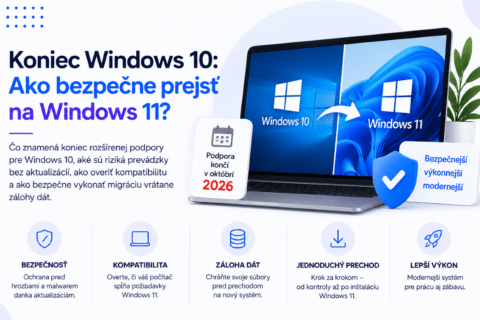
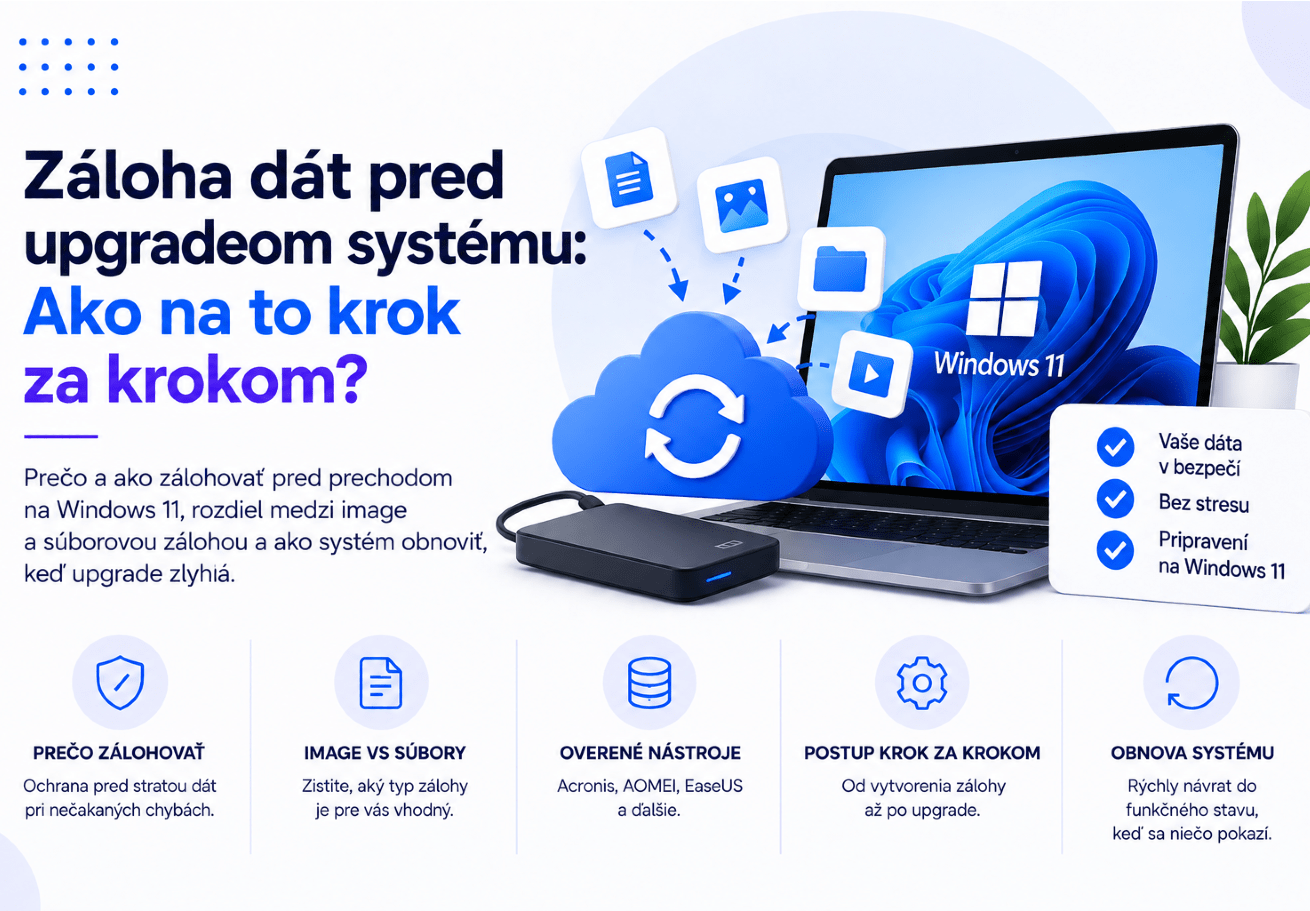
Prečo a ako zálohovať pred prechodom na Windows 11, rozdiel medzi image a súborovou zálohou a ako systém obnoviť, keby upgrade zlyhal.
 Prečo zálohovať pred upgradom systému?
Upgrade operačného systému, prechod na Windows 11 alebo výmena disku patria medzi zásahy, pri ktorých sa môže niečo pokaziť. Prerušenie procesu, nekompatibilný ovládač alebo nečakaná chyba môžu viesť k strate dát alebo nefunkčnému systému. Kvalitná záloha je jedinou spoľahlivou poistkou, vďaka ktorej sa vždy vrátite do funkčného stavu.
Tento článok je praktickým návodom zameraným na jednu konkrétnu situáciu: ako správne zazálohovať počítač predtým, než sa pustíte do upgradu na Windows 11. Vysvetlíme rozdiel medzi typmi záloh, ukážeme postup zálohy krok za krokom a poradíme, ako systém obnoviť, keby niečo zlyhalo.
Image vs súborová záloha: Aký je rozdiel?
Súborová záloha
Súborová záloha kopíruje konkrétne súbory a priečinky – dokumenty, fotky, videá. Je rýchla, zaberá menej miesta a hodí sa pre pravidelné zálohovanie dát, ktoré sa často menia. Nevýhodou je, že neobsahuje operačný systém ani nainštalované programy – pri havárii systému by ste museli všetko preinštalovať ručne.
Image (obraz disku)
Image je kompletný obraz celého disku alebo oddielu – vrátane operačného systému, nainštalovaných programov, nastavení aj všetkých súborov. Z image dokážete obnoviť celý počítač do presne takého istého stavu, v akom bol v okamihu zálohy. Práve image je kľúčový pred upgradom systému – keby čokoľvek zlyhalo, vrátite sa späť v priebehu chvíle.
Odporúčanie: Pred upgradom systému vytvorte vždy kompletný image disku. Pre bežné každodenné zálohovanie dát potom stačí súborová záloha. Ideálna je kombinácia oboch – image ako celková poistka a pravidelná súborová záloha dôležitých dokumentov.
Akým softvérom zálohovať?
Na vytvorenie zálohy pred upgradom poslúžia osvedčené zálohovacie nástroje ako Acronis, AOMEI Backupper alebo EaseUS Todo Backup. Všetky tri zvládajú image aj súborové zálohy, klonovanie diskov a vytvorenie bootovacieho média pre obnovu. Líšia sa v pokročilých funkciách a cene – Acronis ponúka navyše ochranu proti ransomvéru a cloudové úložisko, AOMEI a EaseUS vynikajú jednoduchosťou a priaznivou cenou.
Podrobné porovnanie všetkých troch nástrojov, ich funkcií, výkonu a odporúčaní pre rôzne rozpočty nájdete v našom samostatnom článku Najlepší zálohovací softvér 2026 – Veľké porovnanie Acronis vs AOMEI vs EaseUS. V tomto návode sa zameriame na samotný postup zálohy pred upgradom, ktorý je u všetkých troch nástrojov obdobný.
Ako vytvoriť zálohu pred upgradom: postup krok za krokom
- Pripravte úložisko – externý disk s dostatkom miesta (kapacita by mala zodpovedať zaplnenému miestu na disku, ideálne s rezervou pre viac verzií zálohy).
- Vytvorte kompletný image – v zálohovacom programe zvoľte zálohu celého systémového disku, nielen vybraných súborov. Tým zachytíte systém, programy aj dáta naraz.
- Vytvorte bootovacie médium – USB flash disk, z ktorého systém obnovíte, aj keby po upgrade nešiel vôbec naštartovať. Tento krok mnoho ľudí preskočí a potom to ľutuje.
- Overte zálohu – väčšina programov ponúka kontrolu integrity zálohy. Nikdy sa nespoliehajte na nevyskúšanú zálohu – poškodený súbor zálohy je rovnako nanič ako žiadna záloha.
- Zálohujte aj dáta zvlášť – okrem image skopírujte najdôležitejšie dokumenty a fotky ešte do cloudu alebo na druhý disk. Kľúčové dáta majte radšej na dvoch miestach.
- Až potom upgradujte – s overeným image a bootovacím médiom môžete prechod na Windows 11 vykonať bez obáv.
Ako obnoviť systém zo zálohy, keď upgrade zlyhá
Keby po upgrade nastal problém, obnova je priamočiara. Naštartujte počítač z bootovacieho média, ktoré ste vytvorili. Spustí sa prostredie zálohovacieho programu, kde vyberiete vytvorený image a cieľový disk. Program obnoví systém do stavu pred upgradom.
Celý proces zaberie spravidla desiatky minút podľa objemu dát. Po dokončení nabehne systém presne tak, ako bol v okamihu zálohy – so všetkými programami, nastaveniami aj súbormi. Máte tak istotu, že aj keby prechod na Windows 11 úplne zlyhal, o nič neprídete a rýchlo sa vrátite do funkčného stavu.
Tip: Bootovacie médium vytvorte a otestujte ešte pred upgradom – skúste z neho počítač naštartovať, nech viete, že funguje. Nič nie je horšie ako zistiť až po havárii, že sa z média systém nespustí.
Často kladené otázky (FAQ)
Stačí mi skopírovať súbory na flash disk?
Pre ochranu dokumentov a fotiek to pomôže, ale nestačí to ako záloha pred upgradom systému. Prosté skopírovanie súborov neobsahuje operačný systém ani programy. Ak upgrade zlyhá, museli by ste všetko preinštalovať ručne. Kompletný image vám umožní obnoviť celý systém naraz.
Aké veľké úložisko potrebujem na zálohu?
Image zaberá približne toľko miesta, koľko je zaplneného na vašom disku (často menej vďaka kompresii). Ak máte na disku zaplnených 200 GB, počítajte s externým diskom aspoň 256 GB, ideálne väčším pre viac verzií záloh.
Ktorý zálohovací softvér si vybrať?
Záleží na vašich potrebách – Acronis pre maximálnu ochranu s cloudom a antimalvérom, AOMEI a EaseUS pre jednoduchosť a priaznivú cenu. Podrobné porovnanie všetkých troch nájdete v našom článku Najlepší zálohovací softvér 2026. Pre samotnú zálohu pred upgradom spoľahlivo poslúžia všetky tri – postup je u všetkých obdobný.
Ako dlho trvá vytvorenie zálohy?
Vytvorenie kompletného image trvá podľa objemu dát a rýchlosti disku spravidla 15 minút až hodinu. Záloha na rýchly externý SSD cez USB je výrazne svižnejšia než na klasický pomalý disk. Oplatí sa počítať s časovou rezervou a zálohu nerobiť na poslednú chvíľu tesne pred upgradom.
Záver
Záloha pred upgradom systému nie je zbytočná opatrnosť – je to rozdiel medzi pokojným prechodom a potenciálnou katastrofou. Kompletný image disku vám dá istotu, že sa vždy vrátite do funkčného stavu, nech sa pri prechode na Windows 11 stane čokoľvek. Postup je jednoduchý: vytvorte image, bootovacie médium, overte zálohu a až potom upgradujte. S touto poistkou sa prechodu na nový systém nemusíte báť.
Zálohujte pred upgradom bezpečne. V e-shope ALAS Software nájdete Acronis, AOMEI aj EaseUS s okamžitým elektronickým doručením. Prezrite si ponuku v sekcii Zálohovanie a obnova dát.