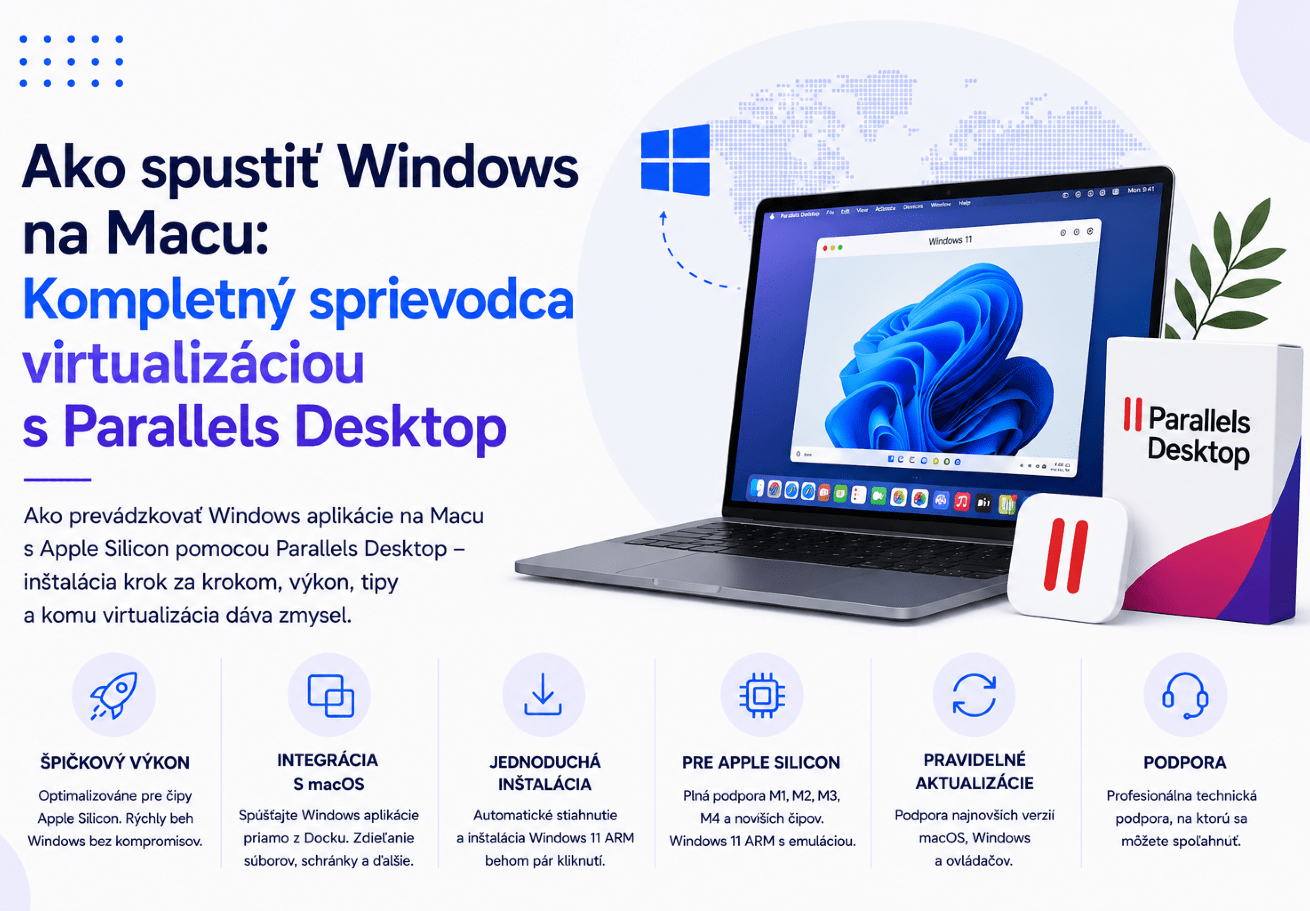
Ako prevádzkovať Windows aplikácie na Macu s Apple Silicon pomocou Parallels Desktop – inštalácia, výkon, tipy a komu virtualizácia dáva zmysel.
 Prečo spúšťať Windows na Macu?
Macy sú skvelé počítače, ale občas narazíte na situáciu, keď potrebujete Windows. Špecializovaný firemný softvér dostupný len pre Windows, aplikácia, ktorú vyžaduje váš zamestnávateľ, alebo program, ktorý na macOS nemá alternatívu – dôvodov je celý rad. Našťastie existuje elegantné riešenie: virtualizácia pomocou Parallels Desktop.
Virtualizácia umožňuje spustiť Windows ako aplikáciu priamo vo vnútri macOS, bez nutnosti reštartovať počítač. Windows beží vo virtuálnom stroji a vy medzi oboma systémami prepínate ako medzi bežnými aplikáciami. V tomto článku si vysvetlíme, ako to funguje, ako Windows na Macu sfunkčniť krok za krokom a komu virtualizácia dáva zmysel.
Apple Silicon zmenil pravidlá hry
Prechod Apple na vlastné procesory Apple Silicon (čipy M1 až M5 a novšie) priniesol obrovský skok vo výkone, ale aj zmenu v tom, ako virtualizácia funguje. Staršie Intelové Macy vedeli spustiť Windows cez Boot Camp – dvojitý systém s reštartom. Na Apple Silicon Boot Camp nie je dostupný, a preto je virtualizácia dnes jedinou praktickou cestou, ako Windows na Macu prevádzkovať.
Na čipoch Apple Silicon beží virtualizácia s verziou Windows pre architektúru ARM (Windows 11 ARM). Tá dokáže vďaka vstavanej emulácii spúšťať aj väčšinu klasických aplikácií pre Windows. Výkon modernej virtualizácie na Apple Silicon je vynikajúci – pri väčšine kancelárskej a firemnej práce nepostrehnete rozdiel oproti natívnemu behu.
Dôležité: Na Macoch s Apple Silicon spúšťate Windows 11 vo verzii pre ARM. Drvivá väčšina bežných aplikácií funguje bez problémov. Výnimkou môžu byť niektoré hry s anticheat ochranou a špecializovaný softvér vyžadujúci priamy prístup k hardvéru. Pred nákupom si overte, či vaša konkrétna aplikácia na Windows ARM funguje.
Parallels Desktop: Najlepší spôsob, ako spustiť Windows na Macu
Parallels Desktop je najpopulárnejší virtualizačný softvér pre Mac a dlhodobo nastavuje štandard v oblasti používateľskej prívetivosti a výkonu. Bol prvým riešením plne optimalizovaným pre čipy Apple Silicon a ako jediný má oficiálnu autorizáciu od Microsoftu pre prevádzku Windows 11 na M-series Macoch. To znamená, že ide o oficiálne schválený a plne podporovaný spôsob, ako Windows na modernom Macu prevádzkovať.
Špičkový výkon
Parallels Desktop bol prvý virtualizačný nástroj plne optimalizovaný pre M-series čipy. V nezávislých testoch vyniká v rýchlosti procesorových úloh aj v rýchlosti štartu Windows, ktorý nabehne v priebehu niekoľkých sekúnd. Pre každodennú prácu s Windows aplikáciami to znamená plynulý a svižný zážitok bez čakania.
Hladká integrácia s macOS
Najväčšou prednosťou Parallels je bezkonkurenčná integrácia oboch systémov. Funkcia Coherence umožňuje spúšťať Windows aplikácie priamo z docku macOS, ako by boli natívnou súčasťou systému – okná Windows aplikácií sa zobrazujú vedľa vašich Mac aplikácií bez viditeľného prostredia Windows. Zdieľanie schránky, súborov a drag-and-drop medzi macOS a Windows funguje absolútne plynule. Môžete tak napríklad kopírovať text z Wordu vo Windows priamo do Pages na Macu.
Jednoduchá inštalácia
Sfunkčnenie Windows s Parallels je otázkou niekoľkých kliknutí. Parallels vás prevedie celým procesom – stiahne Windows 11 ARM, nainštaluje ho a nakonfiguruje virtuálny stroj automaticky. Nemusíte riešiť ISO súbory, ovládače ani zložité nastavenia. Za chvíľu máte na Macu funkčný Windows pripravený na použitie.
Pravidelné aktualizácie a podpora
Parallels je tradične prvý, kto podporuje nové verzie macOS a nové čipy Apple. Kedykoľvek Apple vydá novú generáciu hardvéru alebo systému, Parallels je pripravený. Súčasťou je aj profesionálna technická podpora, na ktorú sa môžete obrátiť pri akomkoľvek probléme – to je zásadná výhoda pre firmy aj jednotlivcov, ktorí sa na virtualizáciu spoliehajú pri práci.
Ako sfunkčniť Windows na Macu krok za krokom
Krok 1: Overte svoj hardvér
Pre plynulý beh virtualizácie potrebujete Mac s dostatkom pamäte a výkonu. Odporúčame aspoň 16 GB RAM (ideálne viac) a dostatok voľného miesta na SSD – virtuálny stroj s Windows zaberá desiatky gigabajtov. Na základných modeloch s 8 GB RAM môže byť súbežný beh oboch systémov pomalý.
Krok 2: Zaobstarajte si Parallels Desktop a licenciu Windows
Potrebujete dve veci: virtualizačný softvér Parallels Desktop a platnú licenciu Windows 11. Oboje nájdete v našom e-shope. Bez platnej licencie Windows funguje v obmedzenom režime s vodoznakom, preto sa oplatí zaobstarať si licenciu rovno.
Krok 3: Nainštalujte Windows
Po inštalácii Parallels Desktop spustite sprievodcu vytvorením virtuálneho stroja. Parallels ponúkne automatické stiahnutie a inštaláciu Windows 11 ARM. Stačí potvrdiť a počkať, kým sa Windows nainštaluje. Celý proces zaberie približne 15 až 30 minút podľa rýchlosti pripojenia.
Krok 4: Aktivujte Windows a nainštalujte aplikácie
Po inštalácii aktivujte Windows svojim licenčným kľúčom. Potom už môžete inštalovať Windows aplikácie, ktoré potrebujete. Vďaka funkcii Coherence ich môžete spúšťať priamo z docku macOS. Odporúčame tiež nainštalovať Parallels Tools (zvyčajne sa nainštalujú automaticky), ktoré zaisťujú hladké zdieľanie súborov a schránky.
Pre koho má virtualizácia zmysel a pre koho nie?
Virtualizácia sa oplatí, ak: potrebujete občas alebo pravidelne spustiť Windows aplikáciu, ktorá na macOS neexistuje; pracujete s firemným softvérom dostupným len pre Windows; ste vývojár testujúci aplikácie na rôznych systémoch; alebo študujete a potrebujete konkrétny Windows program pre školu.
Virtualizácia nemusí byť ideálna, ak: chcete hrať náročné Windows hry (mnoho z nich na ARM emulácii nebeží dobre alebo vôbec); potrebujete softvér vyžadujúci priamy prístup k špecifickému hardvéru; alebo máte starší Mac s málo pamäťou RAM, kde by virtuálny stroj bežal pomaly.
Odporúčania k hardvéru: Pre plynulý beh Windows vo virtuálnom stroji odporúčame Mac s aspoň 16 GB RAM. Virtuálny stroj si vyhradzuje časť pamäte a výkonu pre seba, takže na 8 GB modeli môže byť práca s Windows aj macOS súčasne pomalá. Dostatok miesta na SSD je taktiež nutnosťou.
Existujú alternatívy k Parallels?
Na trhu sa objavujú aj iné virtualizačné riešenia, napríklad VMware Fusion. To môže byť voľbou pre pokročilých používateľov a vývojárov, ktorí potrebujú špecifické možnosti konfigurácie. Pre drvivú väčšinu používateľov Macu, ktorí chcú Windows spustiť rýchlo, pohodlne a spoľahlivo, je ale Parallels Desktop jednoznačne najlepšou voľbou – vďaka Microsoft autorizácii, špičkovému výkonu, hladkej integrácii s macOS a profesionálnej podpore ponúka zážitok, ktorému alternatívy nekonkurujú.
Často kladené otázky (FAQ)
Môžem na Macu s Apple Silicon spustiť akúkoľvek Windows aplikáciu?
Väčšinu áno. Na Apple Silicon beží Windows 11 ARM, ktorý vďaka vstavanej emulácii spúšťa aj klasické aplikácie pre Windows. Výnimkou môžu byť niektoré hry s anticheat ochranou, softvér vyžadujúci špecifické ovládače hardvéru a veľmi staré 32-bitové aplikácie. Bežné kancelárske a firemné aplikácie fungujú bez problémov.
Potrebujem licenciu Windows zvlášť?
Áno. Parallels Desktop vám umožní Windows spustiť, ale samotnú licenciu Windows 11 potrebujete zvlášť. Bez platnej licencie Windows funguje v obmedzenom režime s vodoznakom. Licenciu Windows 11 aj Parallels Desktop nájdete v našom e-shope.
Spomalí virtualizácia môj Mac?
Virtuálny stroj si vyhradzuje časť procesora a pamäte, takže pri behu Windows máte o niečo menej prostriedkov pre macOS. Na modernom Macu s dostatkom RAM (16 GB a viac) je dopad minimálny a práca s oboma systémami súčasne je plynulá. Na základných modeloch s 8 GB RAM môže byť súbežný beh pomalší.
Čo je lepšie – virtualizácia, alebo dvojitý systém (Boot Camp)?
Na Apple Silicon je virtualizácia jediná praktická voľba – Boot Camp na nových Macoch nie je dostupný. Virtualizácia má navyše výhodu, že nemusíte reštartovať počítač a oba systémy bežia súčasne. Pre väčšinu používateľov je to výrazne pohodlnejšie riešenie ako skorší dvojitý systém.
Funguje Parallels aj na starších Intelových Macoch?
Áno, Parallels Desktop podporuje ako Apple Silicon, tak aj staršie Intelové Macy. Na Intelových Macoch možno navyše spustiť klasickú verziu Windows pre architektúru x86. Na Apple Silicon beží Windows 11 ARM. V oboch prípadoch Parallels zaistí hladký chod a integráciu s macOS.
Záver
Spustiť Windows na Macu je dnes jednoduché, rýchle a pre väčšinu potrieb dostatočne výkonné. Parallels Desktop je jednoznačne najlepšou voľbou – ako jediné riešenie s oficiálnou Microsoft autorizáciou ponúka najlepší výkon, najhladšiu integráciu s macOS a profesionálnu podporu. Inštalácia je otázkou niekoľkých kliknutí a výsledkom je Windows, ktorý beží plynule vedľa vašich Mac aplikácií.
Nezabudnite, že okrem Parallels Desktop potrebujete aj platnú licenciu Windows 11. S touto kombináciou na svojom Macu spustíte prakticky akúkoľvek Windows aplikáciu, ktorú potrebujete pre prácu, školu alebo firmu.
Chcete spustiť Windows na svojom Macu? V e-shope ALAS Software nájdete Parallels Desktop aj licencie Windows 11 s okamžitým elektronickým doručením. Prezrite si aktuálnu ponuku v sekcii Virtualizácia a Operačné systémy.