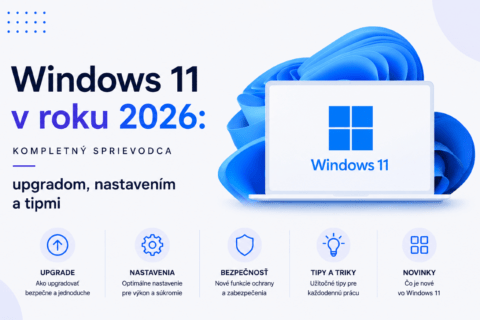
Čo znamená koniec rozšírenej podpory pre Windows 10, riziká prevádzky bez aktualizácií, kontrola kompatibility a postup migrácie vrátane zálohy.
 Windows 10 sa blíži ku koncu: Čo to pre vás znamená
 Windows 10 sa blíži ku koncu: Čo to pre vás znamená
Éra Windows 10 definitívne končí. Štandardná podpora tohto systému skončila už v októbri 2025 a rozšírené bezpečnostné aktualizácie (Extended Security Updates, ESU) pre spotrebiteľov fungujú už len ako dočasný most, ktorý v októbri 2026 taktiež končí. Potom zostane Windows 10 úplne bez bezpečnostných aktualizácií.
Ak stále používate Windows 10, je najvyšší čas naplánovať prechod na Windows 11. V tomto článku vysvetlíme, aké riziká prevádzka zastaraného systému prináša, ako overiť, či váš počítač zvládne Windows 11, a ako celý prechod bezpečne vykonať vrátane zálohy dát.
Prečo je prevádzka Windows 10 bez aktualizácií riziková
Operačný systém bez bezpečnostných aktualizácií je ako dom s odomknutými dverami. Každá novoobjavená zraniteľnosť už zostane neopravená a útočníci ju môžu zneužiť. Pri systéme, ktorý používa čoraz menej ľudí, sa navyše znižuje aj podpora zo strany výrobcov softvéru a hardvéru.
Bezpečnostné riziká – neopravené zraniteľnosti sú vstupnou bránou pre malvér, ransomvér a krádeže dát.
Kompatibilita – nové verzie programov a ovládačov postupne prestávajú Windows 10 podporovať.
Súlad s predpismi – firmy prevádzkujúce zastaraný systém môžu porušovať požiadavky na zabezpečenie dát.
Rozšírené aktualizácie ESU problém iba odkladajú, neriešia ho. Ide o platené a časovo obmedzené riešenie určené na preklenutie, nie na dlhodobú prevádzku.
Spĺňa váš počítač požiadavky Windows 11?
Windows 11 má prísnejšie hardvérové požiadavky ako Windows 10. Kľúčové sú najmä čip TPM 2.0 a kompatibilný procesor. Tu je prehľad minimálnych požiadaviek:
| Komponent | Minimálna požiadavka |
| Procesor | 1 GHz, 2 jadrá, 64-bit (8. gen. Intel / Ryzen 2000+) |
| RAM | 4 GB (odporúča sa 8 GB a viac) |
| Úložisko | 64 GB (odporúča sa SSD) |
| TPM | Verzia 2.0 (povinné) |
| Firmvér | UEFI so Secure Boot |
| Grafika | DirectX 12, WDDM 2.0 |
Ako overiť kompatibilitu: Stiahnite si bezplatný nástroj PC Health Check od Microsoftu. V priebehu niekoľkých sekúnd vám povie, či váš počítač spĺňa požiadavky pre Windows 11. Pozor – na mnohých počítačoch je TPM 2.0 dostupný, ale v predvolenom nastavení vypnutý v BIOSe. Pred rozhodnutím ho skontrolujte.
Ako bezpečne prejsť na Windows 11
Krok 1: Zálohujte svoje dáta (najdôležitejší krok)
Pred akýmkoľvek prechodom systému je záloha absolútnou prioritou. Vytvorte kompletný obraz systému (image) pomocou zálohovacieho softvéru ako Acronis, AOMEI alebo EaseUS. Tento obraz vám umožní vrátiť sa do pôvodného stavu, keby čokoľvek zlyhalo. Zároveň skopírujte najdôležitejšie súbory na externý disk alebo do cloudu.
Krok 2: Overte kompatibilitu
Spustite PC Health Check. Ak počítač spĺňa požiadavky, môžete upgradovať zadarmo. Ak test hlási problém s TPM, skontrolujte jeho aktiváciu v BIOSe (sekcia Security alebo Advanced).
Krok 3: Vykonajte upgrade
Ak je počítač kompatibilný, prechod na Windows 11 je zadarmo cez Windows Update. Prípadne použite nástroj Windows 11 Installation Assistant. Proces trvá spravidla 30 až 60 minút a vaše súbory aj väčšina programov zostanú zachované.
Krok 4: Keď počítač nespĺňa požiadavky
Ak váš počítač nespĺňa požiadavky (chýba TPM 2.0 alebo nekompatibilný procesor), najlepším riešením je zaobstaranie nového počítača s predinštalovaným Windows 11. Moderné zariadenia ponúknu nielen bezpečnosť, ale aj výrazne lepší výkon.
Často kladené otázky (FAQ)
Môžem Windows 10 používať aj po konci podpory?
Technicky áno – systém bude fungovať ďalej. Nedostanete ale bezpečnostné aktualizácie, čo vás vystavuje riziku útoku. Pre pripojenie k internetu, bankovníctvo a prácu s citlivými dátami to dôrazne neodporúčame. Prechod na Windows 11 je bezpečnejšia voľba.
Je upgrade na Windows 11 zadarmo?
Áno, ak váš počítač spĺňa hardvérové požiadavky, je upgrade z Windows 10 zadarmo cez Windows Update. Ak potrebujete novú licenciu (napríklad na nový počítač alebo pri čistej inštalácii), môžete si ju zakúpiť samostatne.
Stratím pri prechode svoje dáta a programy?
Pri štandardnom upgrade sa súbory, nastavenia a väčšina programov zachovajú. Napriek tomu pred prechodom vždy zálohujte – je to poistka pre prípad nečakaného problému. Pri čistej inštalácii sa dáta zmažú, preto je záloha nevyhnutná.
Čo je ESU a oplatí sa?
ESU (Extended Security Updates) je platený program predlžujúci bezpečnostné aktualizácie Windows 10. Pre spotrebiteľov ide o dočasné riešenie končiace v októbri 2026. Oplatí sa iba ako krátkodobý most, kým prejdete na Windows 11 alebo si zaobstaráte nový počítač – nie je to dlhodobé riešenie.
Koniec podpory Windows 10 nie je dôvod na paniku, ale ani ho nemožno ignorovať. Prevádzka systému bez bezpečnostných aktualizácií je reálne riziko. Ak váš počítač spĺňa požiadavky, prechod na Windows 11 je zadarmo a zaberie necelú hodinu. Kľúčové je pred prechodom zálohovať dáta – s kvalitnou zálohou sa nemáte čoho báť. Ak počítač požiadavky nespĺňa, je čas zvážiť nové zariadenie.
Pripravení na prechod? V e-shope ALAS Software nájdete licencie Windows 11 aj zálohovací softvér (Acronis, AOMEI, EaseUS) pre bezpečnú migráciu. Všetko s okamžitým elektronickým doručením.